
ChatGPT 語彙トレーナー
保存した語彙単語を、AI との本物の会話の中で練習できます。Shchebitka があなたの個人単語リストを ChatGPT に接続するので、毎回の練習セッションは自分が選んだ単語だけで構成されます。
Shchebitka を ChatGPT に接続する方法
ChatGPT で Shchebitka を探す
ChatGPT の Apps に移動して "Vocabulary trainer" または "Shchebitka" を検索します。Vocabulary Trainer Shchebitka をタップして接続します。
Open Shchebitka in ChatGPT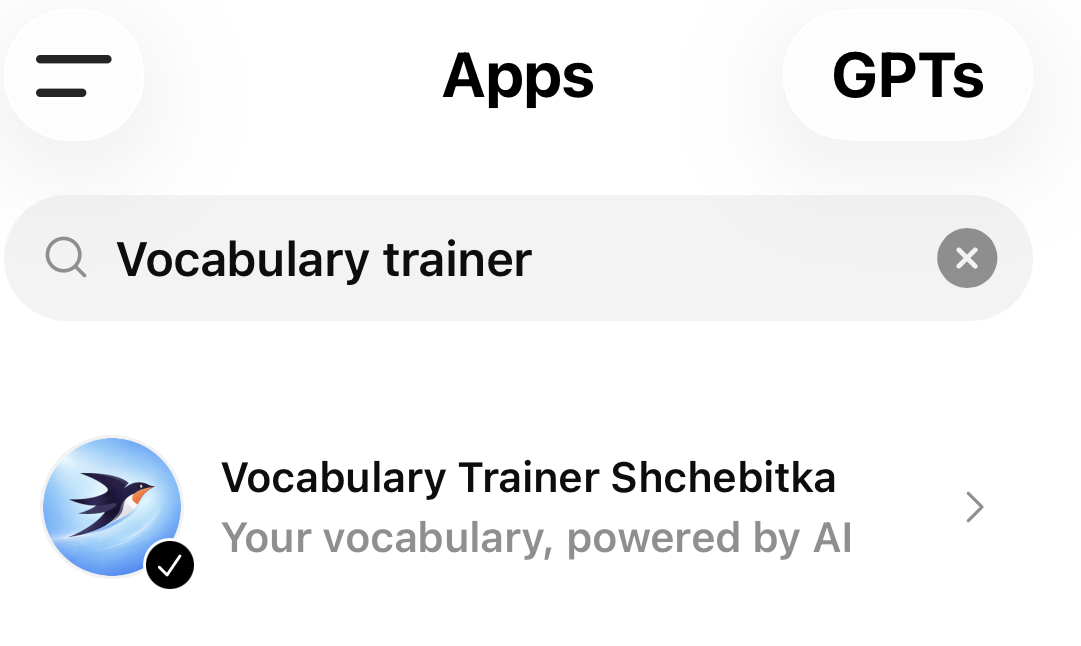
接続してサインイン
プロンプトが表示されたら "Connect" をクリックします。サインインページにリダイレクトされます。アカウントをお持ちでない場合は "登録" をクリックしてください。
必要に応じてメールを確認
登録後、確認メールが届きますので、メール内のリンクをクリックしてアカウントを有効化してください。
新しいチャットを始める
接続後、新しいチャットを開始します。+ ボタンをクリックしてプラグインを追加し、"Shchebitka" と入力してアタッチします。
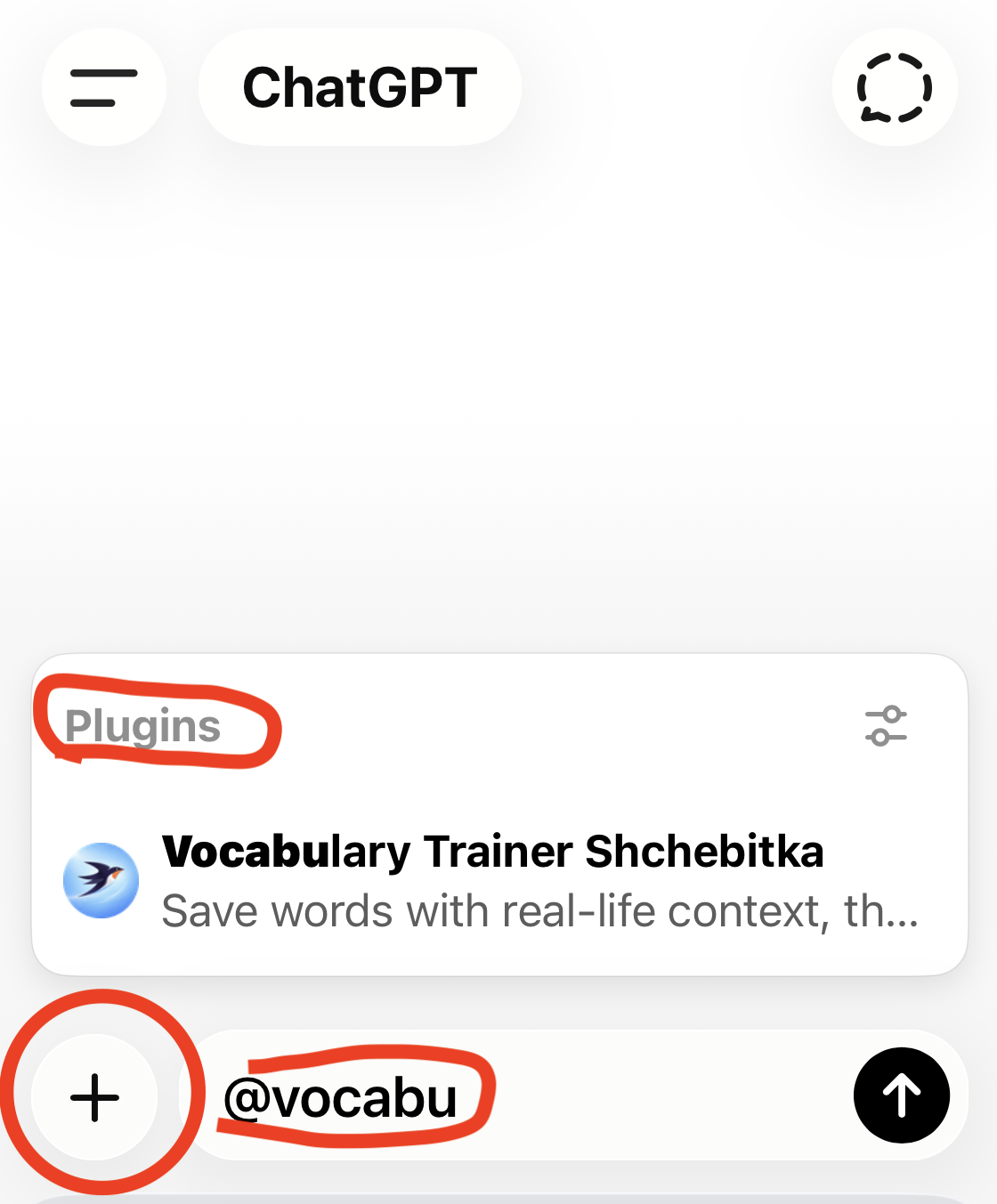
最初のプロンプトを試す
"Tell me more about vocabulary"、"Show my vocabularies"、または "Create a new vocabulary" と入力して始めましょう。
試してみるサンプルプロンプト
- ›語彙リスト一覧を表示して
- ›Weather の新しい語彙リストを作成して
- ›Weather の語彙リストを開いて
- ›Weather リストのすべての単語を表示して
- ›Weather リストに10語を生成して
- ›語彙単語のコンテキストを生成して
- ›Weather の各単語に質問を追加して
- ›Weather の語彙から物語を生成して
音声モードを使っていますか?
ChatGPT のすべての音声モデルがツール呼び出しに対応しているわけではないため、音声会話中に Shchebitka があなたの語彙にアクセスできない場合があります。その場合は、音声モデルを Standard に切り替えてください。ユーザープロフィール → 音声 → 音声モデル を開いて Standard.
ヒント:音声モードに切り替える前に、まず ChatGPT に単語リストを表示するよう依頼してください。これにより語彙が会話のコンテキストに読み込まれ、音声モードでも参照できます。
語彙練習に ChatGPT を使う理由
会話のコンテキスト
定義だけでなく、実際の文章やダイアログの中で単語を練習できます。コンテキストは長期記憶の定着を大幅に向上させます。
即時フィードバック
ChatGPT がリアルタイムで間違いを修正し、使い方を説明します。24 時間対応の忍耐強い語学チューターのように機能します。
あなたの単語、汎用リストではなく
固定の語彙コースを持つ語学アプリとは異なり、Shchebitka はあなたが実際に出会い、学びたいと思った単語を練習します。
Explore more
Save Words While Browsing
One-click word capture with the Chrome extension.
AI Vocabulary Flashcards
Flashcards built from your own saved word list.
Personal Vocabulary List
Organise words with translations, context, and definitions.
Printable Worksheets
Generate print-ready study sheets from your vocabulary.
FAQ
Common questions about Shchebitka answered.